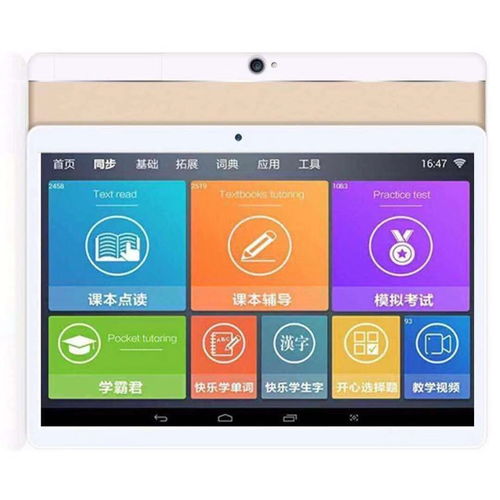
读书郎平板电脑/儿童学习机 如何找到并设置闹钟功能
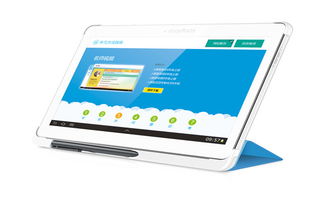
对于使用读书郎平板电脑或儿童学习机的家长和孩子来说,闹钟是一个很实用的功能,可以帮助孩子建立规律的学习和作息时间。由于其操作系统和界面是针对儿童学习深度定制的,闹钟功能的入口可能与普通平板电脑有所不同。
以下是查找和设置闹钟的通用步骤及一些提示:
- 核心查找路径:主屏幕与“工具”或“应用”栏目
- 在设备的主屏幕上,仔细查找名为 “工具”、“应用”、“功能” 或 “系统设置” 的图标或栏目。读书郎的学习系统通常会将闹钟、日历、计算器等实用工具集中放在这里。
- 进入后,寻找 “时钟”、“闹钟” 或 “Alarm” 字样的图标,点击进入即可进行设置。
- 检查“学习计划”或“日程管理”相关功能
- 部分读书郎机型将闹钟功能与 “学习计划”、“定时护眼” 或 “日程提醒” 等功能深度整合。您可以查看是否有相关功能模块,里面可能包含设定固定时间提醒的选项,其作用类似闹钟。
- 查阅设备说明书或使用快速指南
- 最准确的方法是参考您手中特定型号的 《用户手册》 或 快速入门指南。纸质版或电子版说明书中会有针对该型号功能布局的详细图解和说明。
- 利用系统搜索功能(如果支持)
- 如果设备的主界面有搜索框(通常是一个放大镜图标),您可以尝试直接输入 “闹钟” 进行搜索,系统可能会直接定位到该功能。
- 设置闹钟的通用步骤(找到功能后)
- 点击“+”或“添加闹钟”:进入闹钟界面后,通常会有明显的添加按钮。
- 设置时间:通过上下滑动或点击数字来设定具体的小时和分钟。
- 选择重复模式:可以选择“仅一次”、“每天”、“工作日”或自定义星期几重复。
- 设置铃声和音量:为孩子选择一个合适的提醒铃声,并调整音量。部分机型可能支持自定义铃声。
- 添加标签(可选):可以为闹钟命名,如“晨读时间”、“数学练习提醒”等,让孩子一目了然。
- 保存并开启:确保最后将闹钟的开关设置为开启状态,并保存设置。
重要提示:
不同型号、不同系统版本的读书郎学习机,其界面和功能位置可能存在差异。以上是通用指导。
为了确保孩子在学习机上专注于学习内容,部分家长控制模式或“学生模式”下,系统功能(包括闹钟设置)可能会受到限制或隐藏。如果您在常规路径下找不到,可以尝试退出到“家长模式”或“系统设置”中进行查找,或者检查家长控制设置是否关闭了相关功能。
* 如果您尝试了以上方法仍无法找到,最有效的解决方案是:联系读书郎官方客服。提供您的设备具体型号(通常在机身背面或系统“关于本机”信息中),他们能给予最精准的指导。
希望这份指南能帮助您和孩子顺利设置好闹钟,让读书郎学习机成为管理学习时间的好帮手!
如若转载,请注明出处:http://www.ergeu.com/product/13.html
更新时间:2026-09-19 20:38:44